
Tu espacio de trabajo en monday.com es una herramienta práctica y fácil de usar que te permite gestionar todas tus tareas y las de tu equipo. Muestra todas las tareas que te han sido asignadas, agrupadas en un solo lugar, para que tengas una visión general de todo lo que hay que hacer. Gracias a tu espacio de trabajo, te mantienes al tanto de tus tareas y no pierdes ningún plazo importante. 📆
¿Cuál es su espacio de trabajo?
Su espacio de trabajo centraliza todas las tareas que le han sido asignadas, ofreciéndole un único lugar donde consultarlas. Se acabó el ir y venir entre tablas y cuadros de mando para estar al tanto de lo que ocurre. Tu espacio de trabajo reúne toda esta información en un único y cómodo lugar. Y lo que es más, puedes personalizarlo según tus necesidades específicas. 🎊
Cómo utilizarlo "Mi trabajo ?
Para acceder a la herramienta "Mi trabajo", basta con hacer clic en el icono de calendario del panel izquierdo. Al pasar el ratón por encima de este icono, aparece "Mi trabajo".
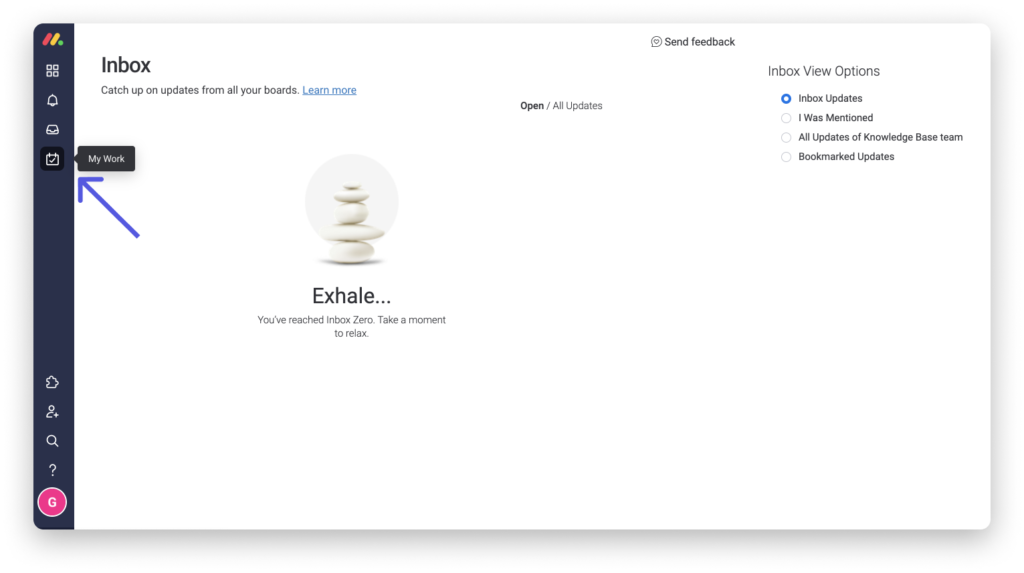
En la sección "Mi trabajo" encontrará todas las tareas que le han sido asignadas en los distintos cuadros de su cuenta. Para que los elementos aparezcan en "Mi trabajo", es importante que las tablas tengan un Columna Personas en la que se muestran las tareas que desea ver. asignado.
Nota: También puede ver las tareas asignadas a otros miembros de su cuenta. Para ello, vaya a ajustes de personalización.
¿Qué información está disponible en esta sección?
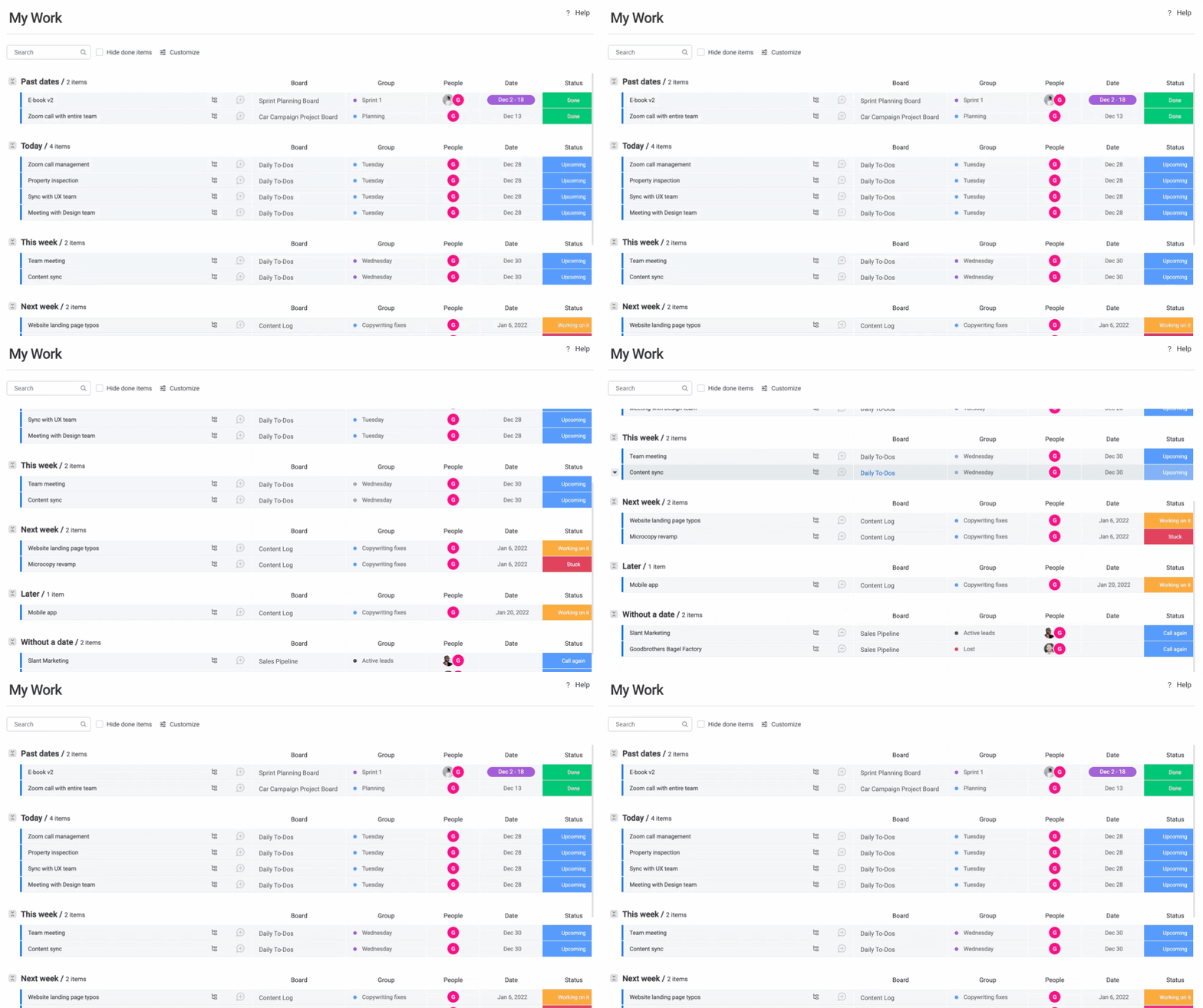
Los elementos y subelementos de "Mi trabajo" se muestran del mismo modo que en las tablas.
Ver la estructura de "Mi trabajo
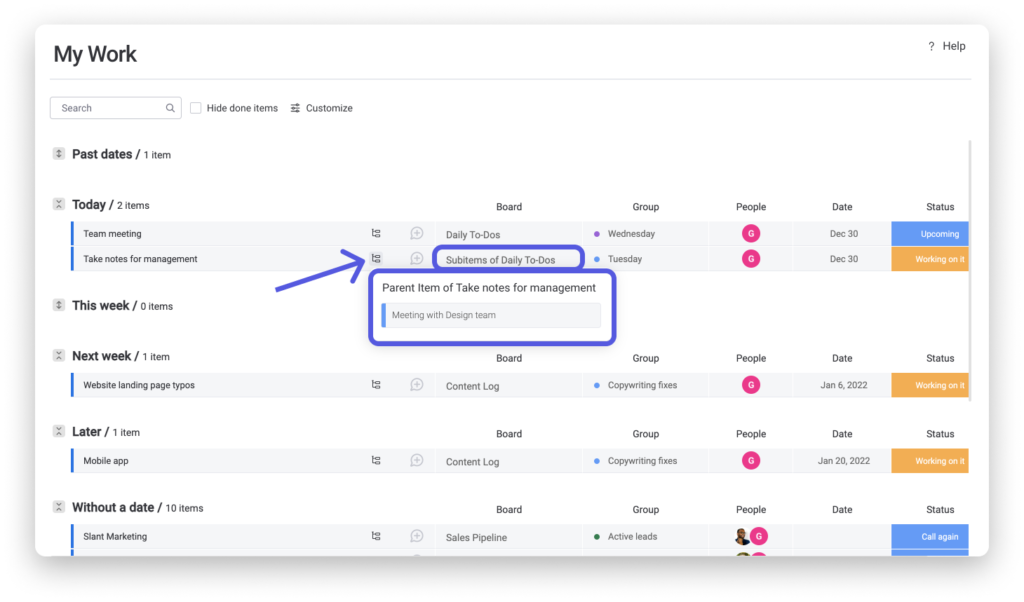
Sus subelementos se mostrarán del mismo modo que los demás elementos, con algunas diferencias importantes. En la sección "Tabla", verá "Subelementos de..." seguido del nombre de la tabla a la que está asociado el subelemento. Además, si haces clic en el icono del subelemento junto a su nombre, podrás ver el elemento padre original al que está vinculado.
Nota: La sección "Mi trabajo" muestra hasta 1.000 artículos y 50 tablas, y los subartículos se consideran parte del artículo principal. Se mostrará una notificación cuando alcance el límite.
¿Cómo se clasifican los elementos?
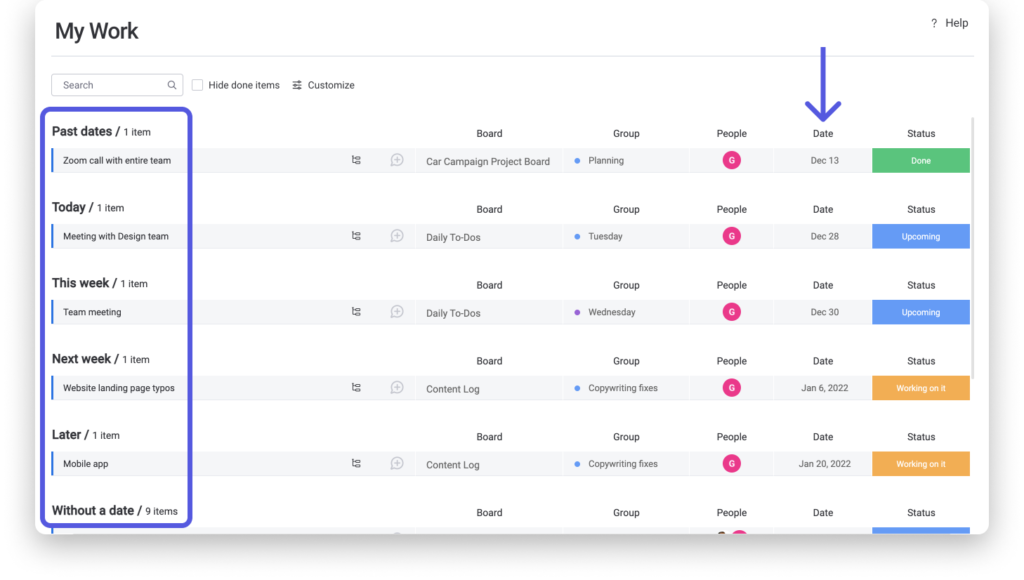
Los artículos están agrupados en seis secciones según su fecha (o falta de fecha). Junto a cada grupo, verá un número que indica el número de artículos de esa sección.
Ver categorías
Nota: Los elementos se dividen en las secciones "Fechas anteriores", "Hoy", "Esta semana", "La semana que viene" y "Más tarde" según la fecha especificada en el campo Columna de fecha. Sin embargo, no es obligatorio tener una columna de Fecha para que los elementos aparezcan en "Mi trabajo". Los elementos sin fecha aparecerán en la sección "Sin fecha".
Buscar artículos en "Mi trabajo
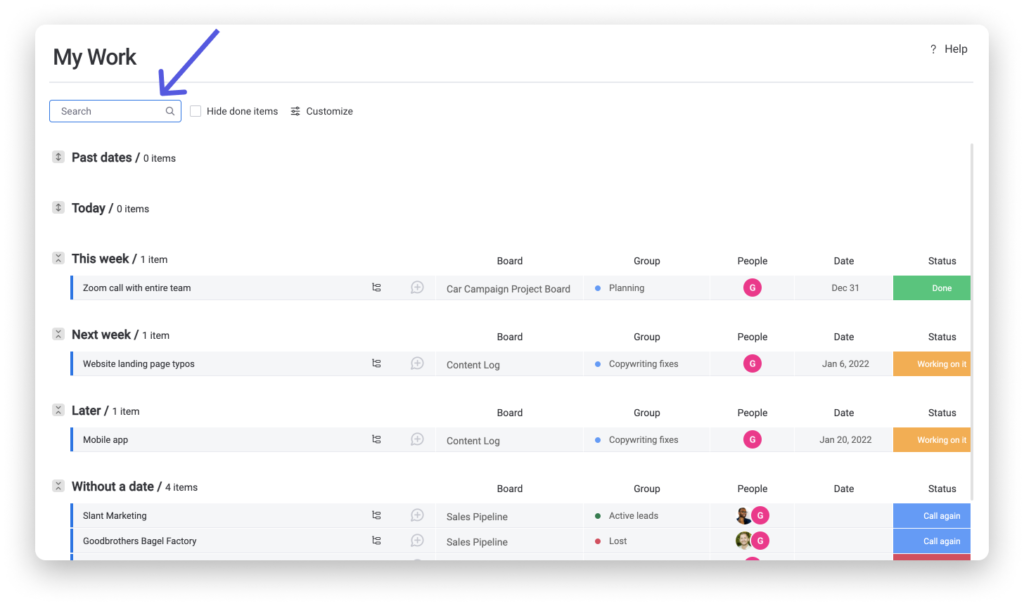
Si se siente un poco abrumado por la cantidad de artículos que aparecen en "Mi trabajo", ¡no es el único! Algunos elementos pueden no ser relevantes en determinados momentos. Por eso puedes buscar por palabra clave en la barra de búsqueda para limitar el número de elementos mostrados y encontrar rápidamente lo que buscas.
Ocultar tareas completadas
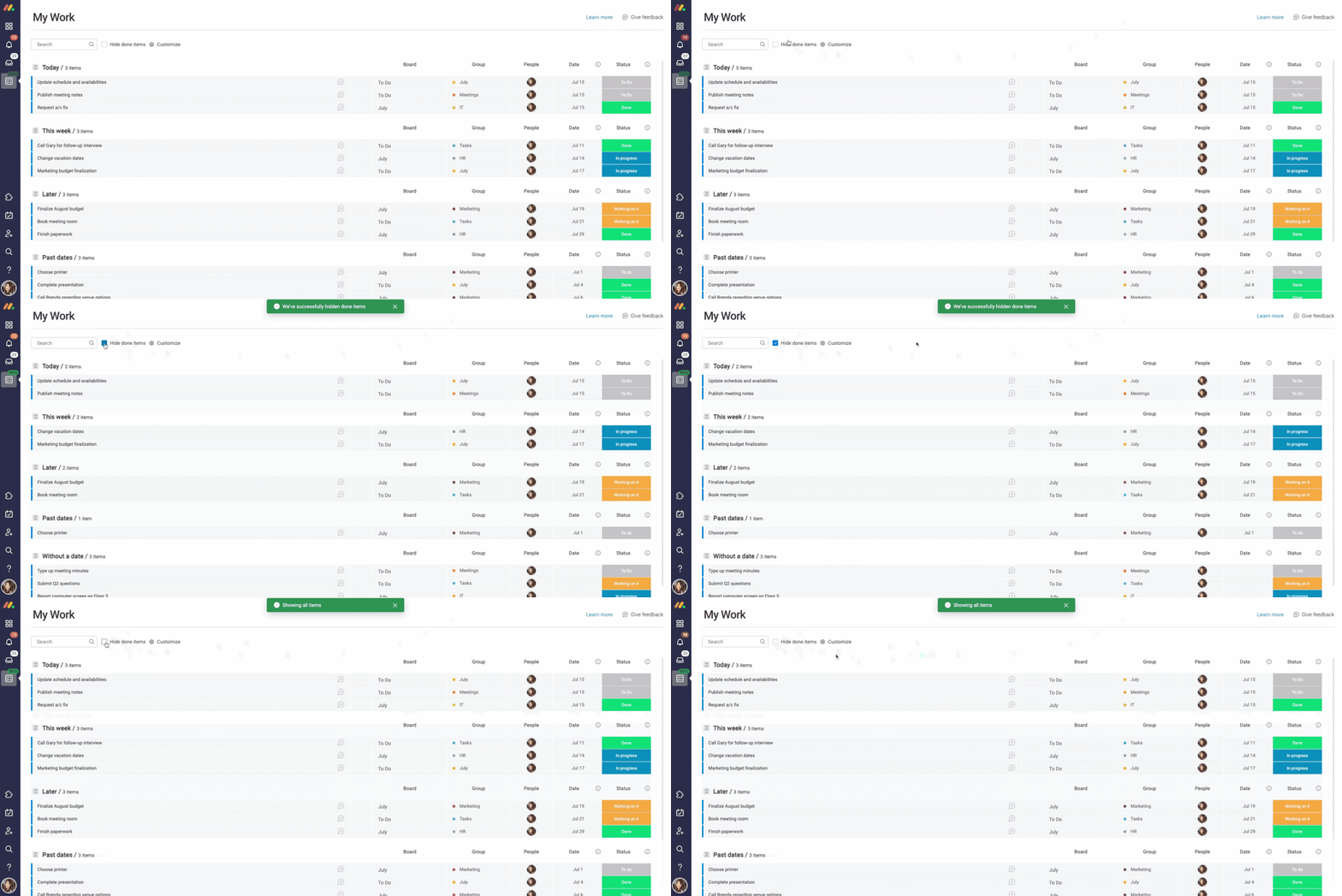
Aunque "Mi trabajo" es el lugar ideal para ver todas las tareas que tienes asignadas en toda la cuenta, puede que prefieras ver sólo las que te quedan por completar. Por eso hemos añadido la opción "Ocultar elementos realizados". Al activar esta opción, "Mi trabajo" oculta automáticamente los elementos que se han marcado como completados, así como los que tienen una etiqueta de estado asociada a "Completado" en la sección Parámetros de la columna de estado.
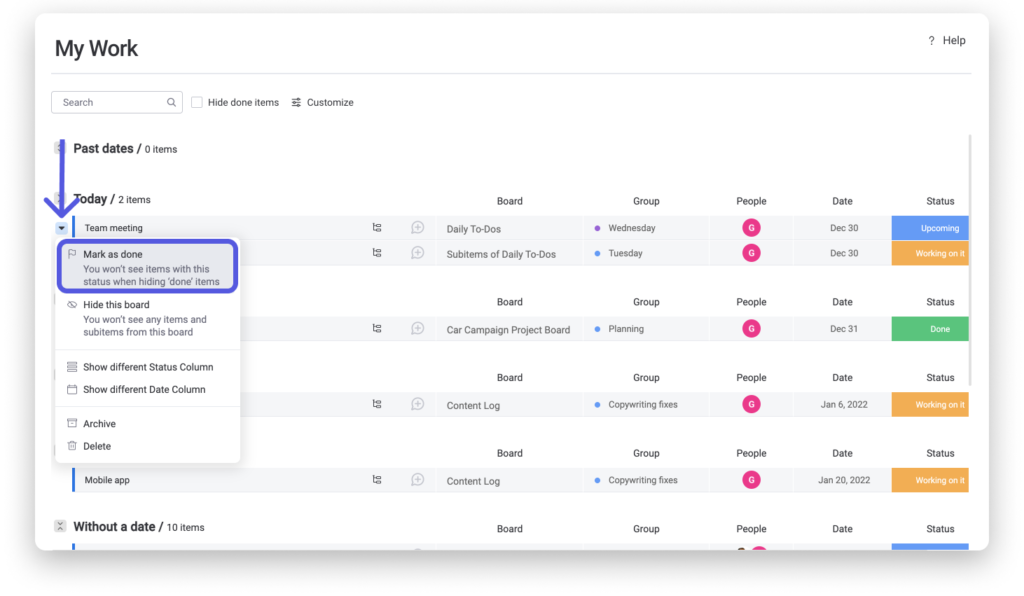
Si desea marcar manualmente un elemento como "Hecho", simplemente haga clic en la flecha hacia abajo situada a su izquierda para abrir el menú desplegable. A continuación, puede seleccionar "Marcar como hecho", como se muestra a continuación:
Descubra otras formas de utilizar el menú desplegable de un elemento
Personaliza la información que aparece en "Mi trabajo".
Puede personalizar la configuración de "Mi trabajo" para adaptarla a sus preferencias seleccionando las tablas, personas y columnas concretas que desea visualizar. Para acceder a los ajustes de personalización, basta con hacer clic en el icono "Personalizar" y elegir las tablas, columnas y personas que desea ver.
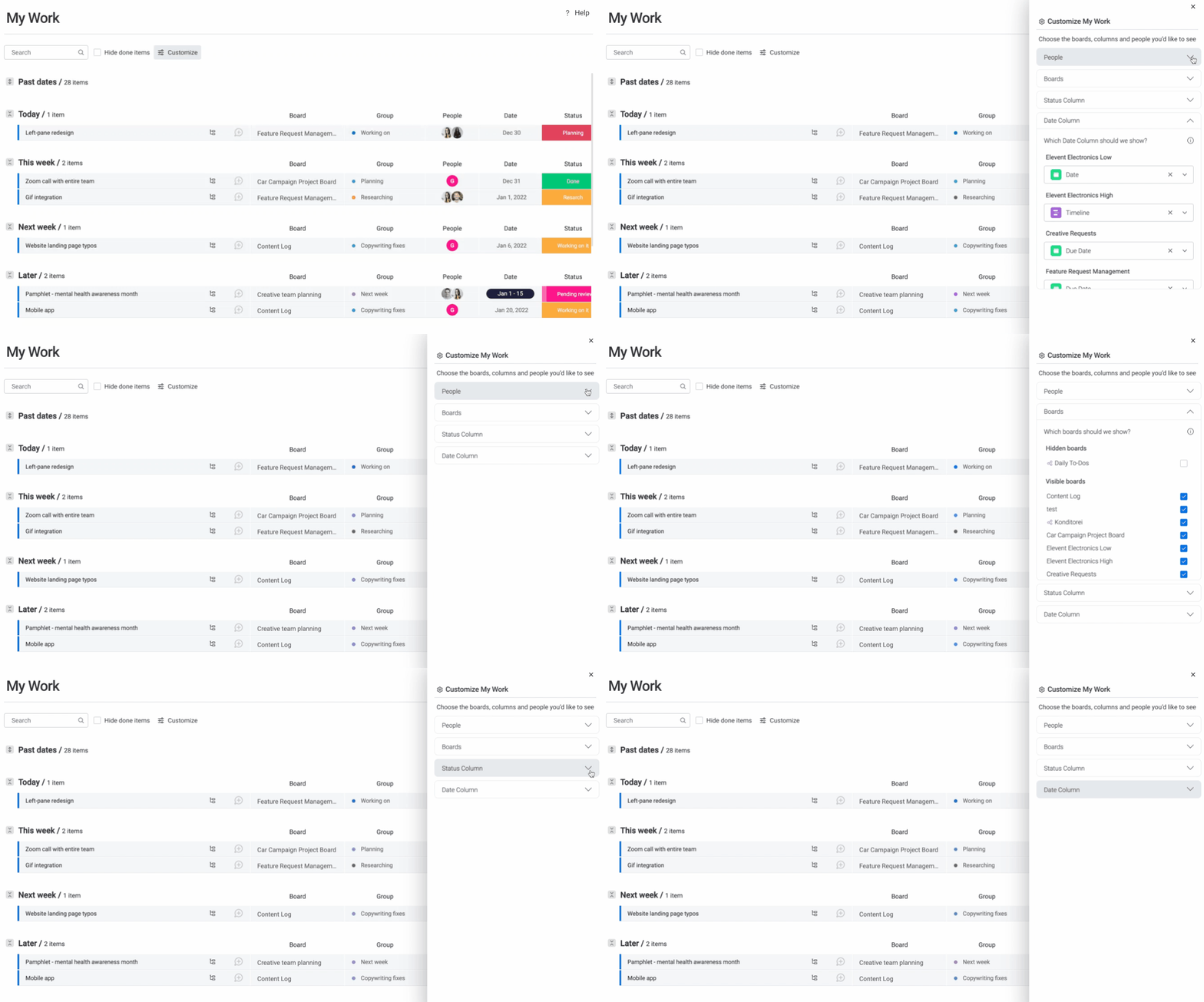
Puedes seleccionar las personas asignadas a los elementos que aparecen en "Mi trabajo". Puedes elegirte a ti mismo, así como a cualquier otro colaborador o invitado de tu cuenta.
Tablas
Puede mostrar u ocultar elementos de determinadas mesas de su cuenta. Por defecto, todas las mesas de su cuenta son visibles en "Mi trabajo". Para ocultar una tabla, basta con desmarcar la casilla azul situada a la derecha de su nombre.
Nota: Las tablas ocultas en "Mi trabajo" sólo se ocultarán en "Mi trabajo", no en el resto de la cuenta.
Columnas de estado y fecha
Si sus tablas tienen varias columnas de Estado o Fecha, puede utilizar el menú desplegable para elegir cuáles desea ver en "Mi trabajo" para cada tabla. Si una de tus tablas solo tiene una columna de Estado o Fecha, esa columna se seleccionará por defecto.
Nota: "Mi trabajo" utiliza las columnas de fecha seleccionadas para organizar sus elementos en orden cronológico. Asegúrese de seleccionar las columnas correctas; de lo contrario, es posible que sus próximos artículos no aparezcan en la sección correspondiente de "Mi trabajo".
Nota: Los observadores pueden ver y personalizar la información de "Mi trabajo", pero no están autorizados a realizar ningún cambio. Para saber más sobre los distintos tipos de usuario, consulta este artículo.
Modificar elementos sin salir de "Mi trabajo".
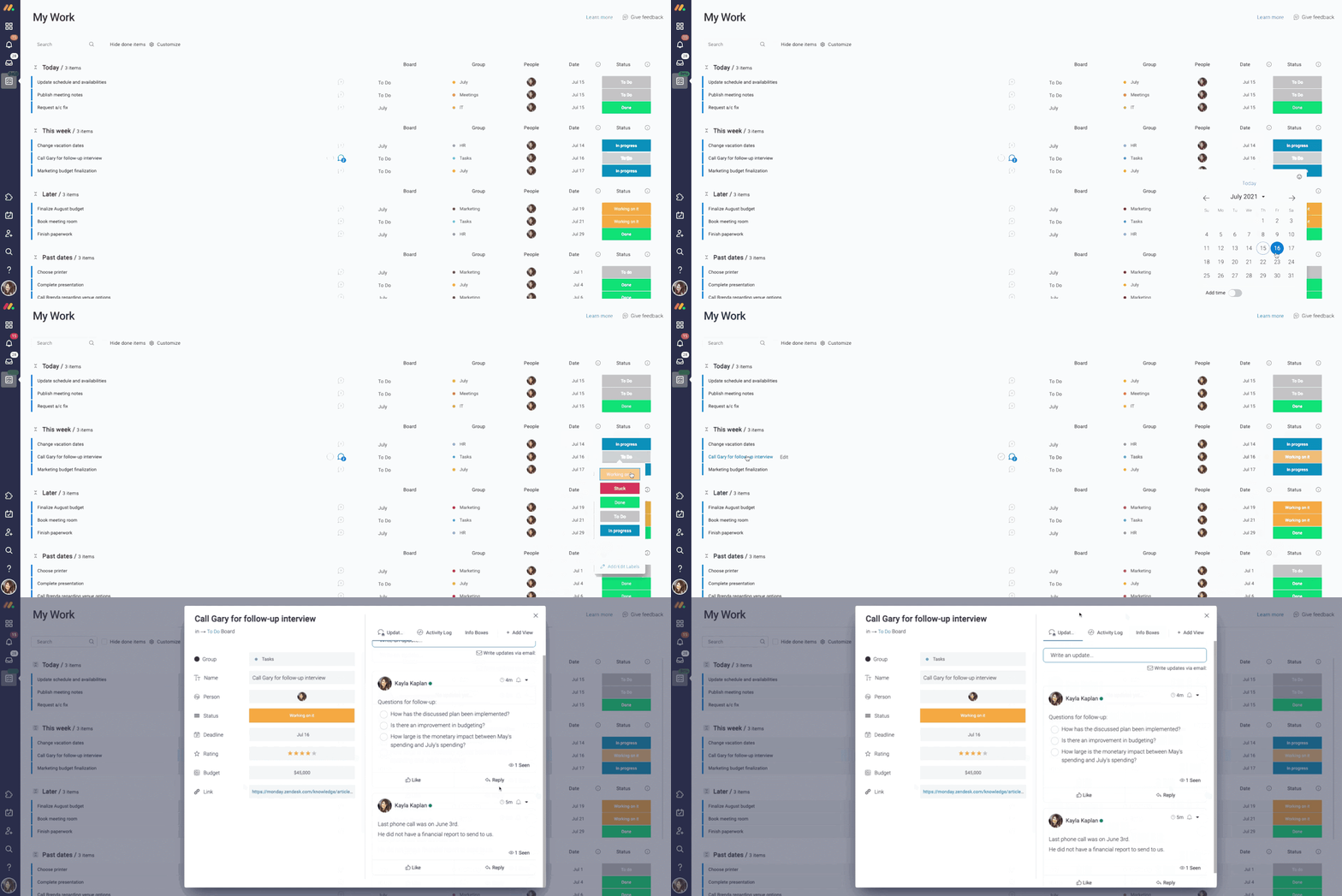
No hay necesidad de ir y venir entre "Mi trabajo" y tus tablas para cambiar elementos. Puedes hacer cambios directamente en "Mi trabajo": haz clic en una sección para modificarla, o en el nombre de un elemento para abrir su ficha. Puedes hacer los cambios necesarios en hoja de elementosincluyendo escriba a actualiza. Los cambios se sincronizarán automáticamente en la tabla.
Problemas de visualización de elementos en "Mi trabajo ?
Si tiene problemas para visualizar los elementos que desea en "Mi trabajo", consulte nuestro guía especial para la resolución de problemasen el que se exponen las principales razones por las que determinados elementos pueden no aparecer en "Mi trabajo".
Fuente: https://support.monday.com/hc/fr/articles/360019300579-Mon-travail

